如何在您的电脑上运行开源 AI 代理
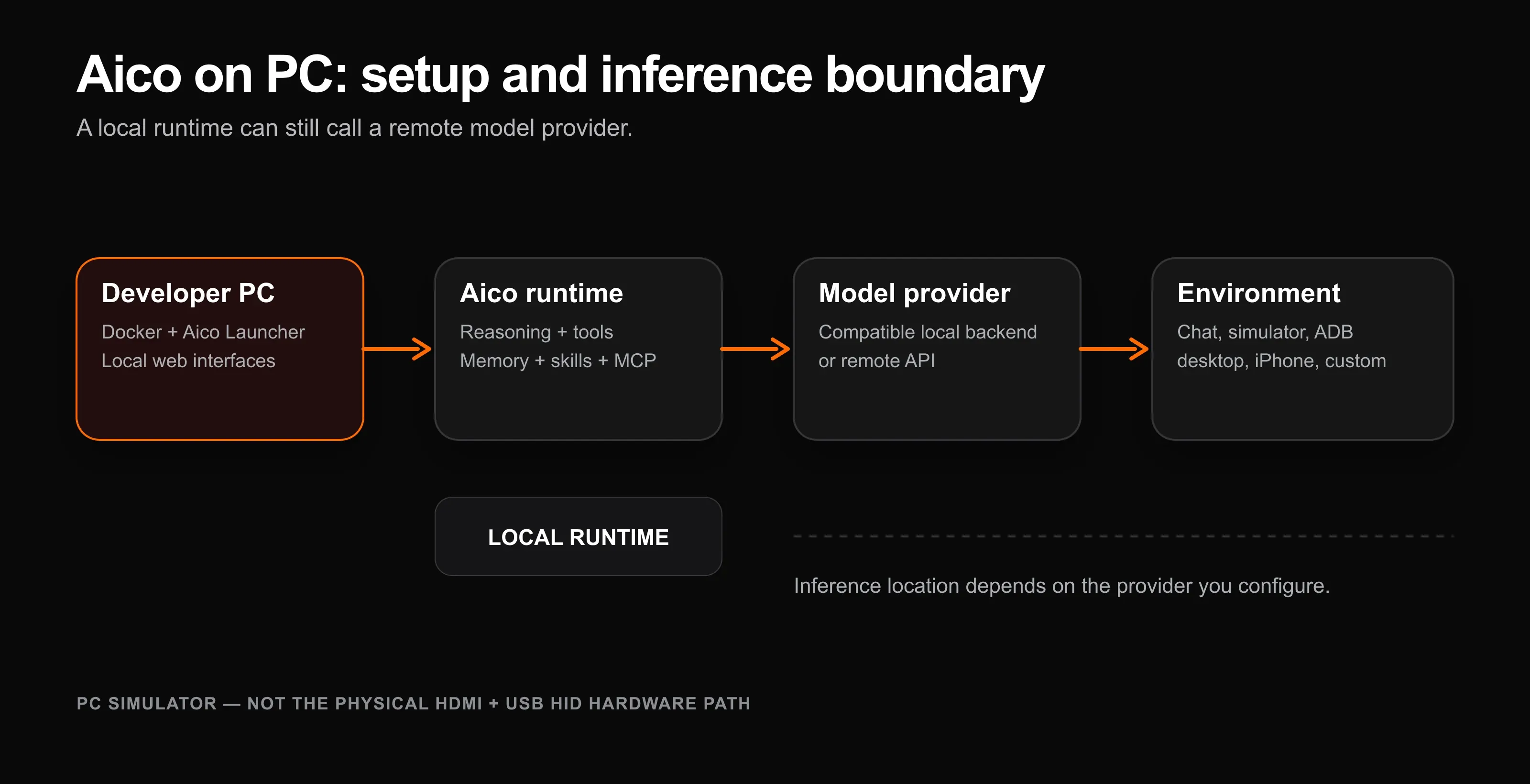
您可以在不购买 Aico Link 硬件的情况下在电脑上运行 Aico。最快捷的方式是使用仓库本地的 Aico Launcher:它在 Docker 中启动 Aico 运行时,打开配置和 Agent 网页界面,并让您选择一个支持的测试环境。从纯聊天开始,添加 MobileGym 模拟器用于可重复的 GUI 任务,或者在准备好测试真实设备时连接兼容的 Android 或 iPhone。
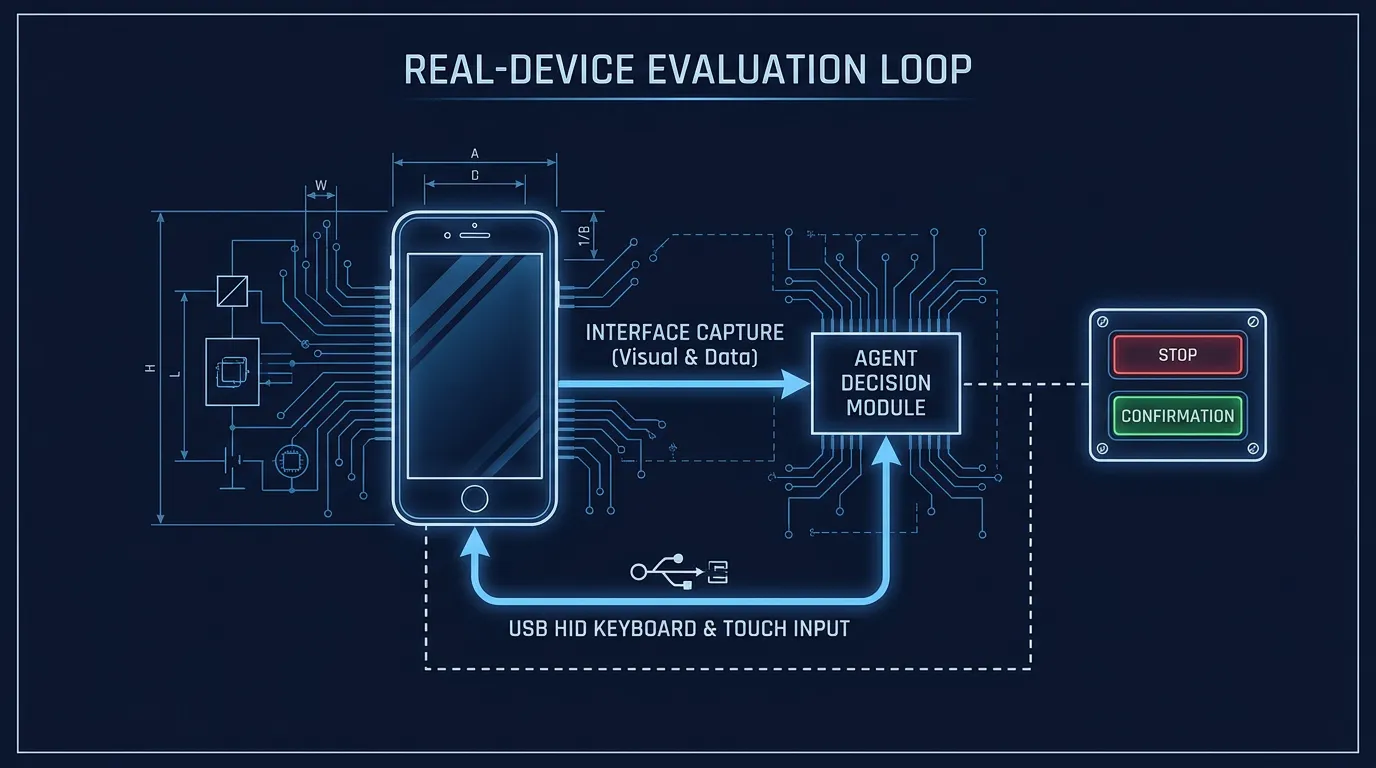
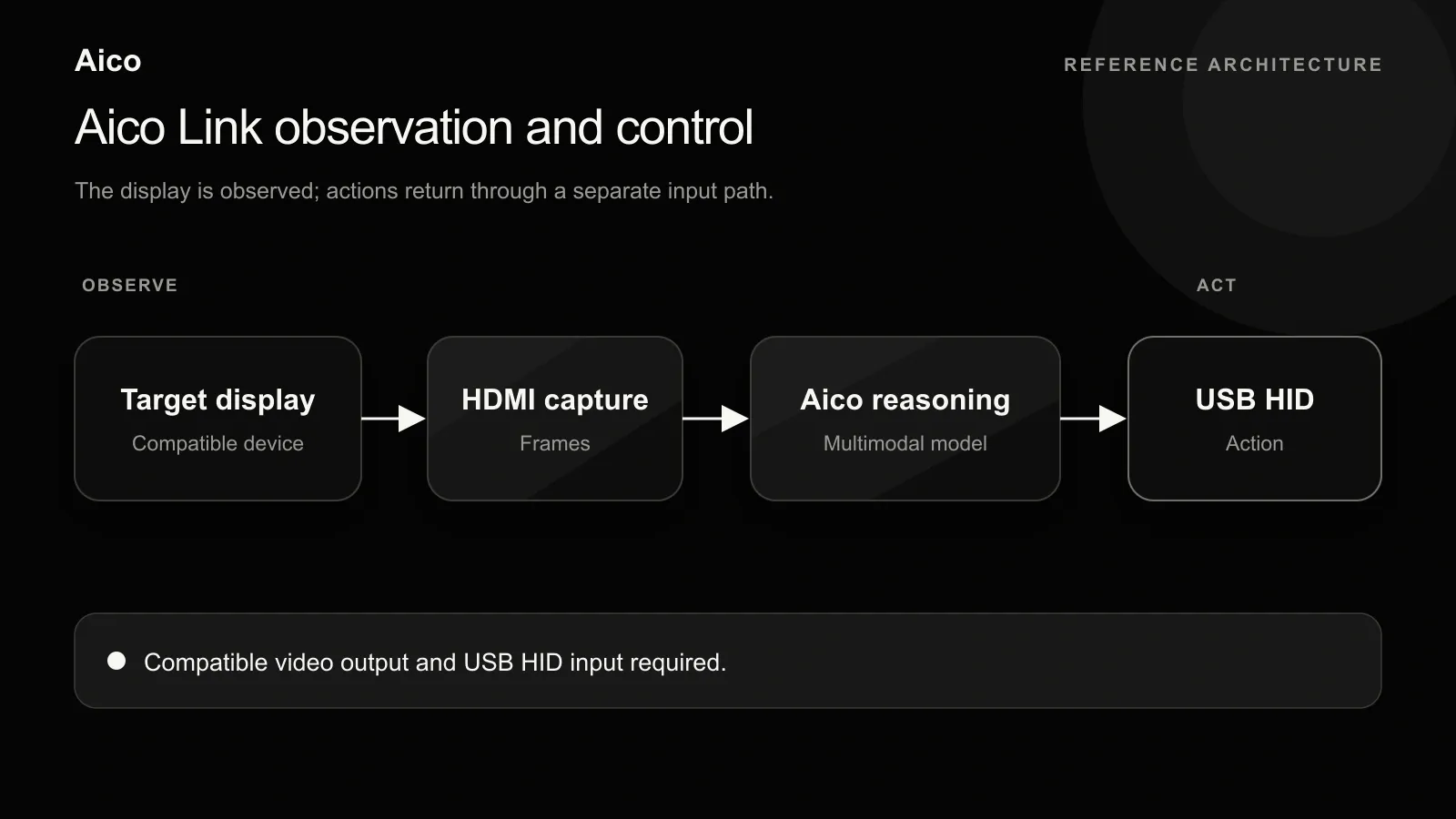
此电脑工作流是一个开发者模拟器,不是打包好的桌面产品,也不能完全替代 Aico Link 硬件。它使用 ADB、WebDriverAgent 或桌面输入等软件桥接,而不是 Aico Link 的 HDMI 采集和 USB HID 路径。
最快路径: 安装 Docker、Git 和
uv;克隆仓库;运行make launcher;配置您自己的兼容模型提供商;然后打开 Agent Web。
Aico 和 Aico Link 是系统的不同部分
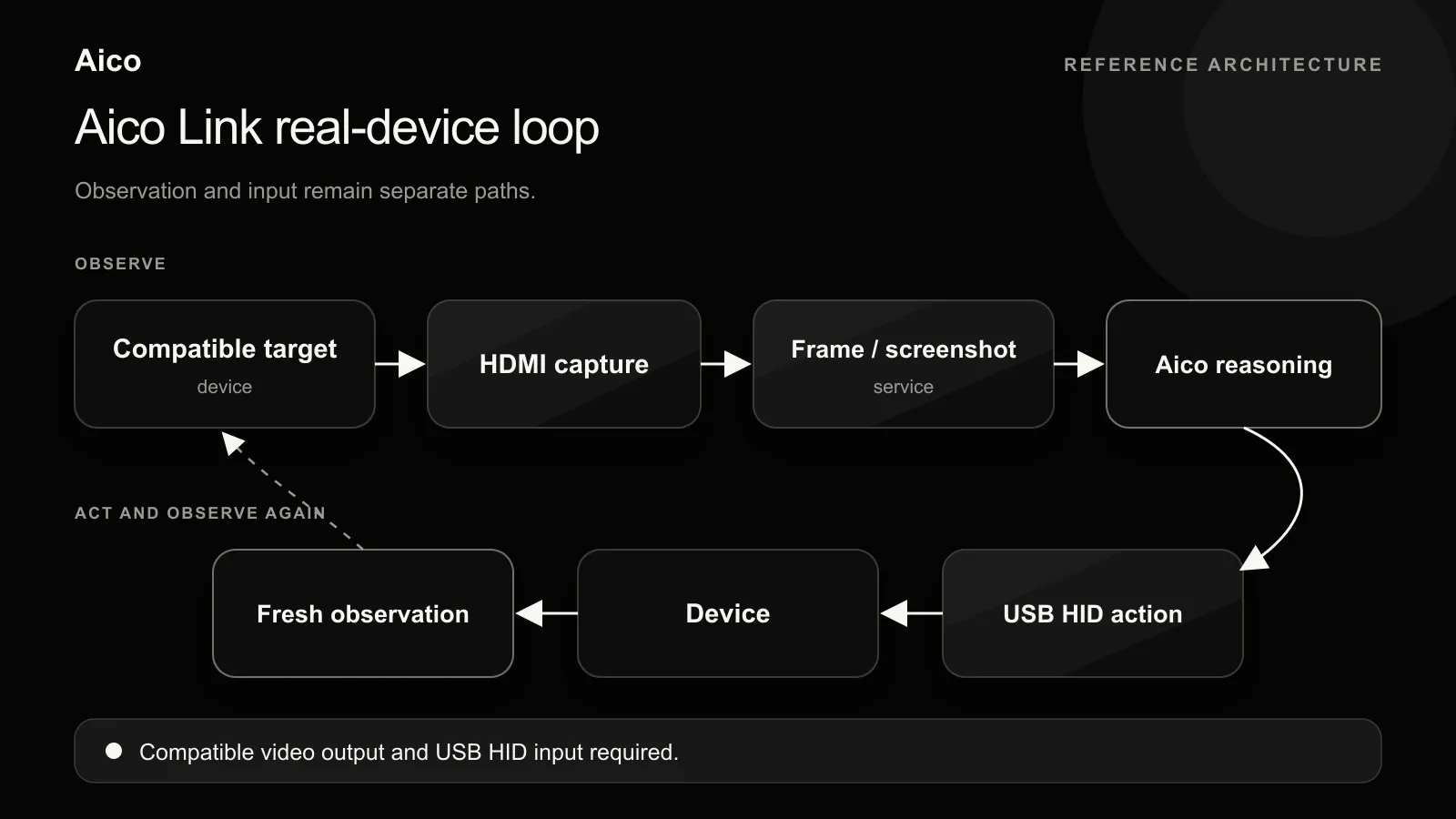
Aico 是 AI 代理和运行时:它处理对话、推理、工具、记忆、技能和模型访问。Aico Link 是开源硬件平台和支持软件栈,旨在让 Aico 观察兼容真实设备并在其上执行操作。
在电脑上,Aico 通过基于软件的开发环境运行。这使其可用于设置检查、代理实验、任务评估和在您使用物理 Aico Link 硬件之前的贡献。它不会复现仅限板载的功能,如 HDMI 采集、USB HID 控制、板载麦克风和扬声器、GPIO 或固件管理。
您可以用电脑上的 Aico 做什么
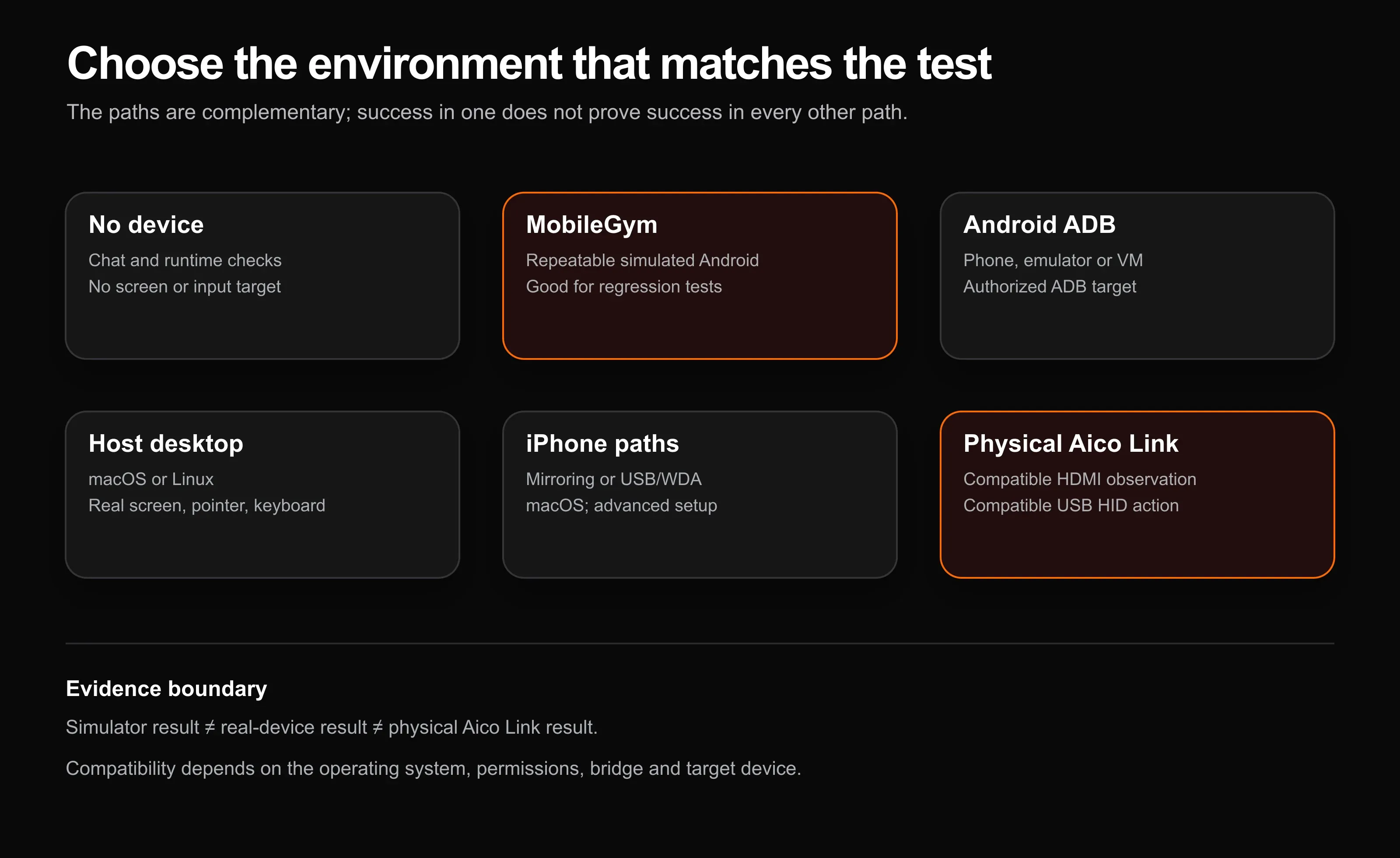
当前仓库支持多种基于电脑的路径:
- 纯聊天: 无需外部屏幕或输入目标即可运行 Config Web 和 Agent Web。
- MobileGym 模拟器: 在容器化环境中测试可重复的 Android 风格任务。
- 通过 ADB 连接 Android: 连接已授权的 Android 手机、模拟器或虚拟机。
- 主机桌面: 将 macOS 或 Linux 图形会话暴露给代理。当前不支持 Windows 主机控制。
- iPhone 镜像: 通过兼容 Mac 上的 Apple iPhone 镜像进行连接。此路径是实验性的,会在运行时控制 Mac 的指针和键盘。
- 通过 USB 连接 iPhone: 在完成 Xcode 签名、开发者模式和设备信任设置后,在 macOS 上使用 WebDriverAgent。这是一条高级开发路径。
- 虚拟 iPhone 或自定义桥接: 连接支持的虚拟环境或任何实现 Aico 环境桥接协议的服务。
电脑设置可以暴露模型提供商、搜索、语言、日志和导出、实时浏览器语音、MCP 服务器、技能、持久对话和记忆控制。可用性仍取决于所选的构建、配置和桥接。连接的屏幕/输入桥接不会自动添加手机联系人、日历 API 或其他板载/设备服务。
前提条件
为获得最简单的 Launcher 路径,请准备:
- Docker Desktop,或带有 Compose 插件的 Docker Engine;
- Git;
uv;- 一个兼容的模型提供商和您自己的 API 密钥;
- 足够的本地存储空间用于 Docker 镜像和可选的模拟器镜像。
添加设备时有额外要求:
| 环境 | 额外要求 |
|---|---|
| MobileGym 模拟器 | Docker 和 Aico 仓库检出;首次模拟器构建可能需要 10 分钟或更长时间 |
| Android | Android SDK Platform Tools 和在 adb devices 中可见的已授权设备 |
| 主机桌面 | macOS 或 Linux 图形会话,加上所需的屏幕录制和输入权限 |
| iPhone 镜像 | 兼容的 Mac、Apple iPhone 镜像和 Xcode 命令行工具 |
| 通过 USB 连接 iPhone | macOS、完整 Xcode、开发者模式和正确签名的 WebDriverAgent 运行器 |
对于单独的原生机手机工作流,当前文档还需要 Go 1.26 或更高版本以及 Python 3.10 或更高版本。
使用 Launcher 安装并启动 Aico
克隆当前仓库并从其根目录启动 Launcher:
git clone https://github.com/AidenAI-IO/aico-link.git aico-link
cd aico-link
make launcher
该命令会打印一个类似以下内容的本地 URL:
http://127.0.0.1:4180/?token=...
打开终端中打印的确切 URL。该令牌将您的浏览器登录到该本地 Launcher 进程;不要发布它或将其发送给他人。
在 Launcher 中:
- 创建一个新实例。
- 选择 从当前检出构建。
- 选择 No device 作为最简单的首次运行。
- 检查配置,然后保存并启动实例。
- 打开 Config Web 并添加兼容的模型提供商和 API 密钥。
- 打开 Agent Web 并发送一个简短的测试提示。
当实例运行时,Launcher 会显示 Config Web 和 Agent Web 的链接。当这些功能启用时,它可能还会显示容器终端和环境视图。每个 Launcher 实例将其配置、内存和日志保存在单独的 Docker 卷中,因此停止和重新启动它通常会保留其状态。
手动 Docker 沙箱替代方案
如果您不需要 Launcher,文档化的 Compose 沙箱是另一个直接路径:
git clone https://github.com/AidenAI-IO/aico-link.git aico-link-firmware
cd aico-link-firmware
make sandbox-start
当两个服务都变为健康状态后,打开:
- Config Web:
http://localhost:8000 - Agent Web:
http://localhost:8080 - 容器终端:
http://localhost:8080/webtty/
有用的生命周期命令:
make sandbox-logs
make sandbox-stop
将模型凭证保存在跟踪的文件之外。通过 Config Web 输入它们,凭证在支持的地方是只写的。
运行您的第一个代理任务
从 No device 开始。在 Agent Web 中提出一个简短问题,并确认:
- 模型请求成功;
- 出现响应;
- 日志中正确显示所选的提供商和模型;
- 没有报告意外的认证或端点错误。
这在屏幕桥接添加更多移动部件之前隔离模型和运行时配置。
对于首次 GUI 实验,请在 Launcher 中选择 MobileGym 模拟器。一个简单的仓库支持的任务是:
打开时钟应用并告诉我有多少个闹钟。
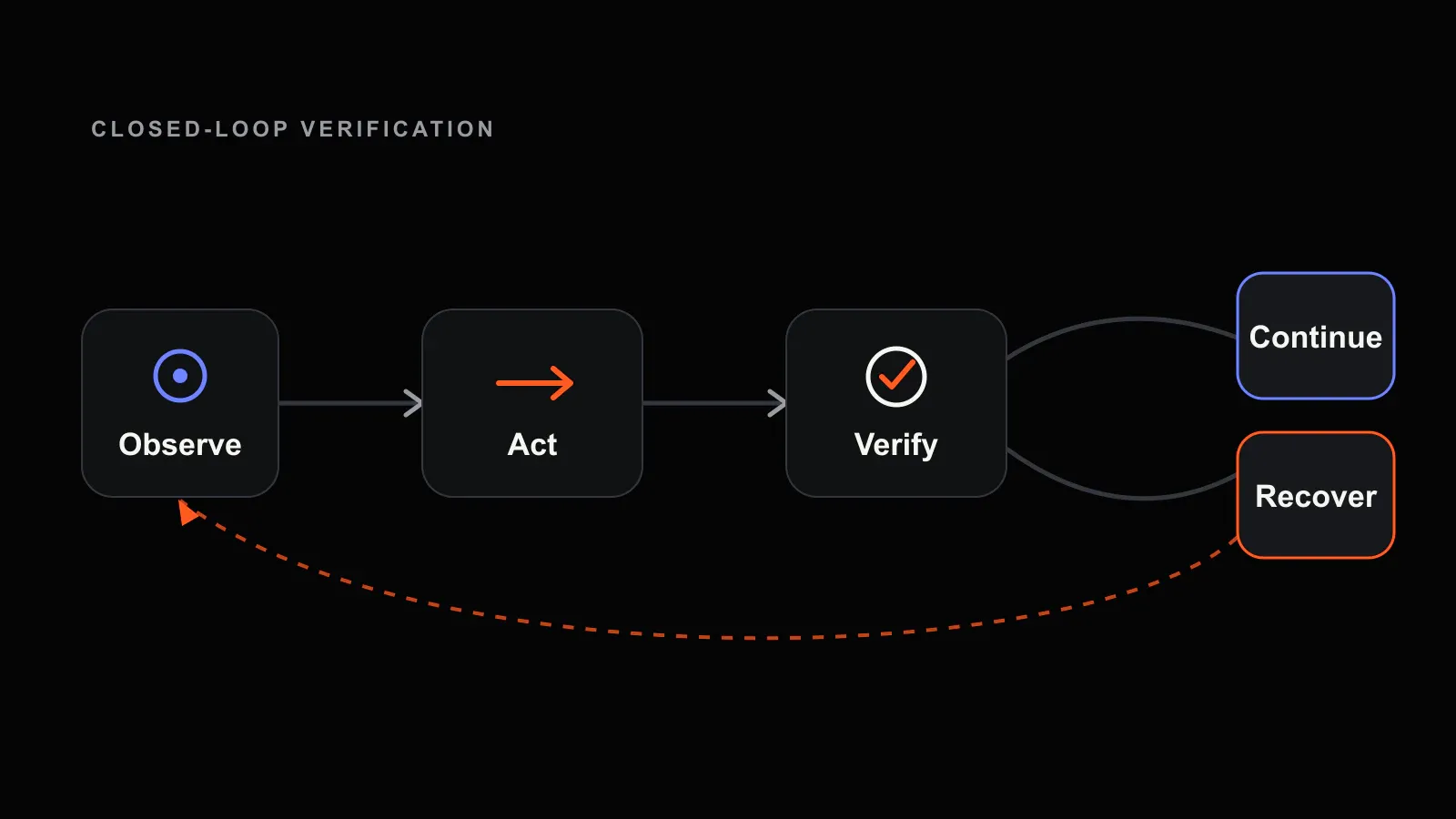
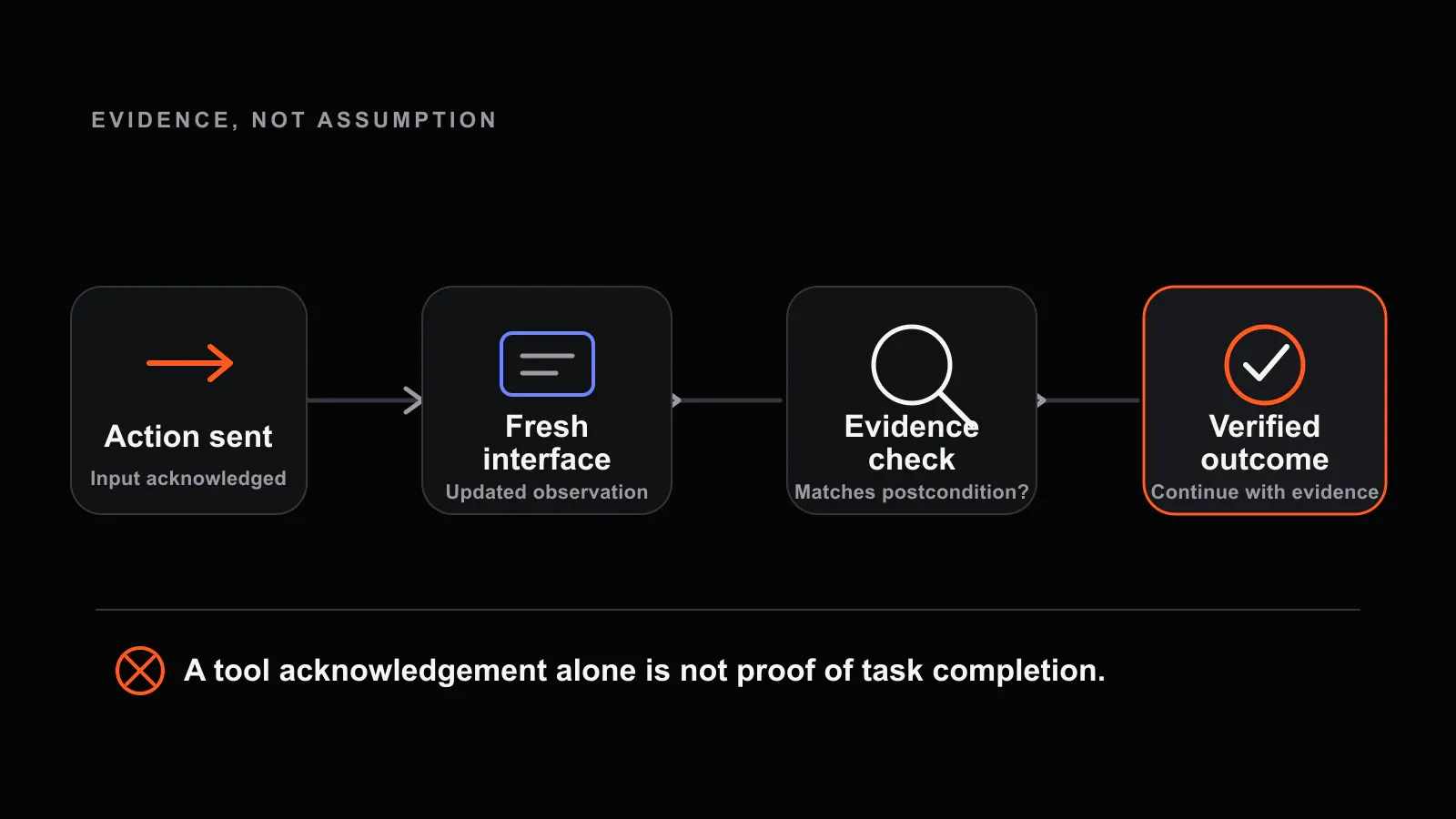
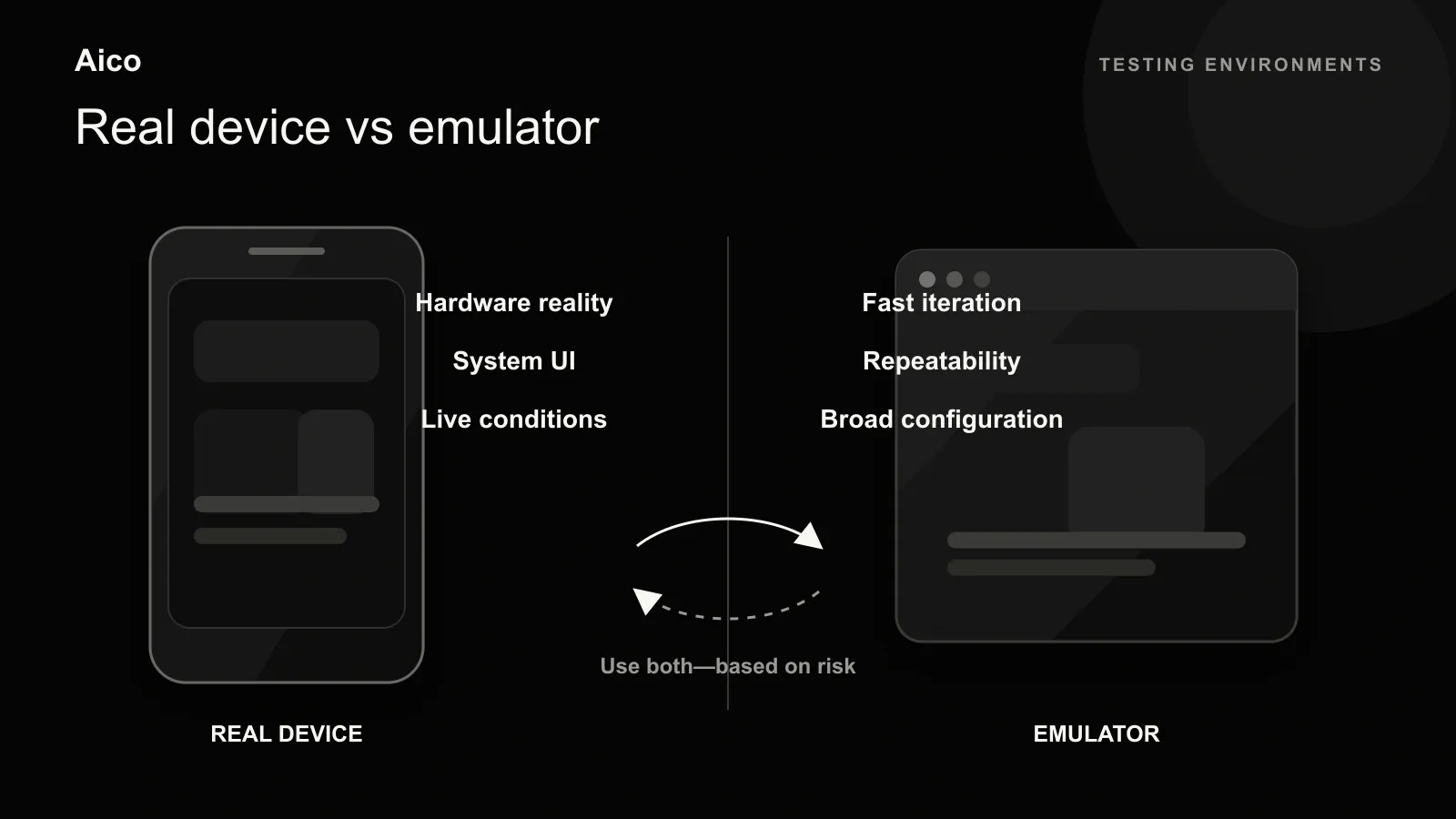
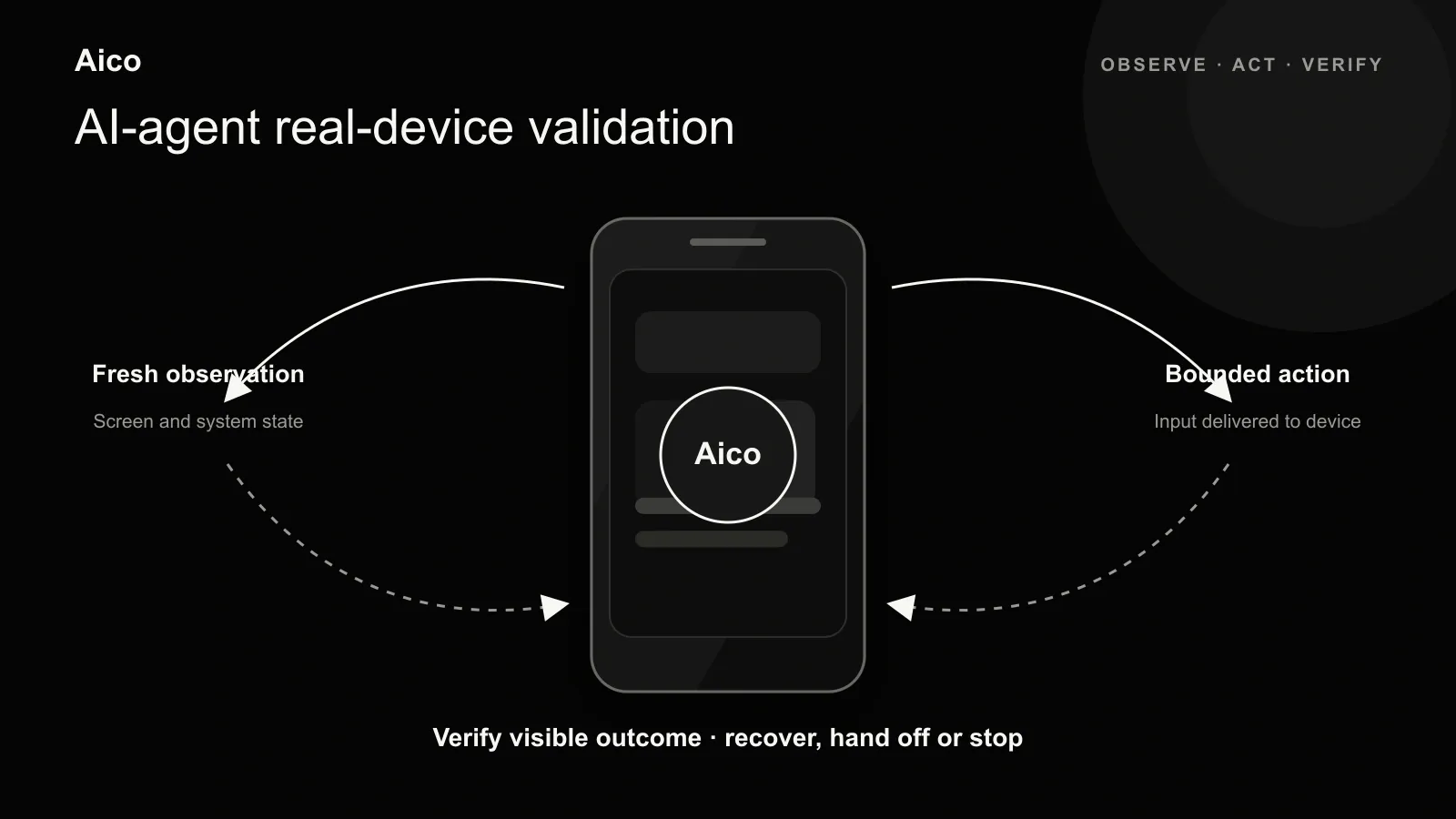
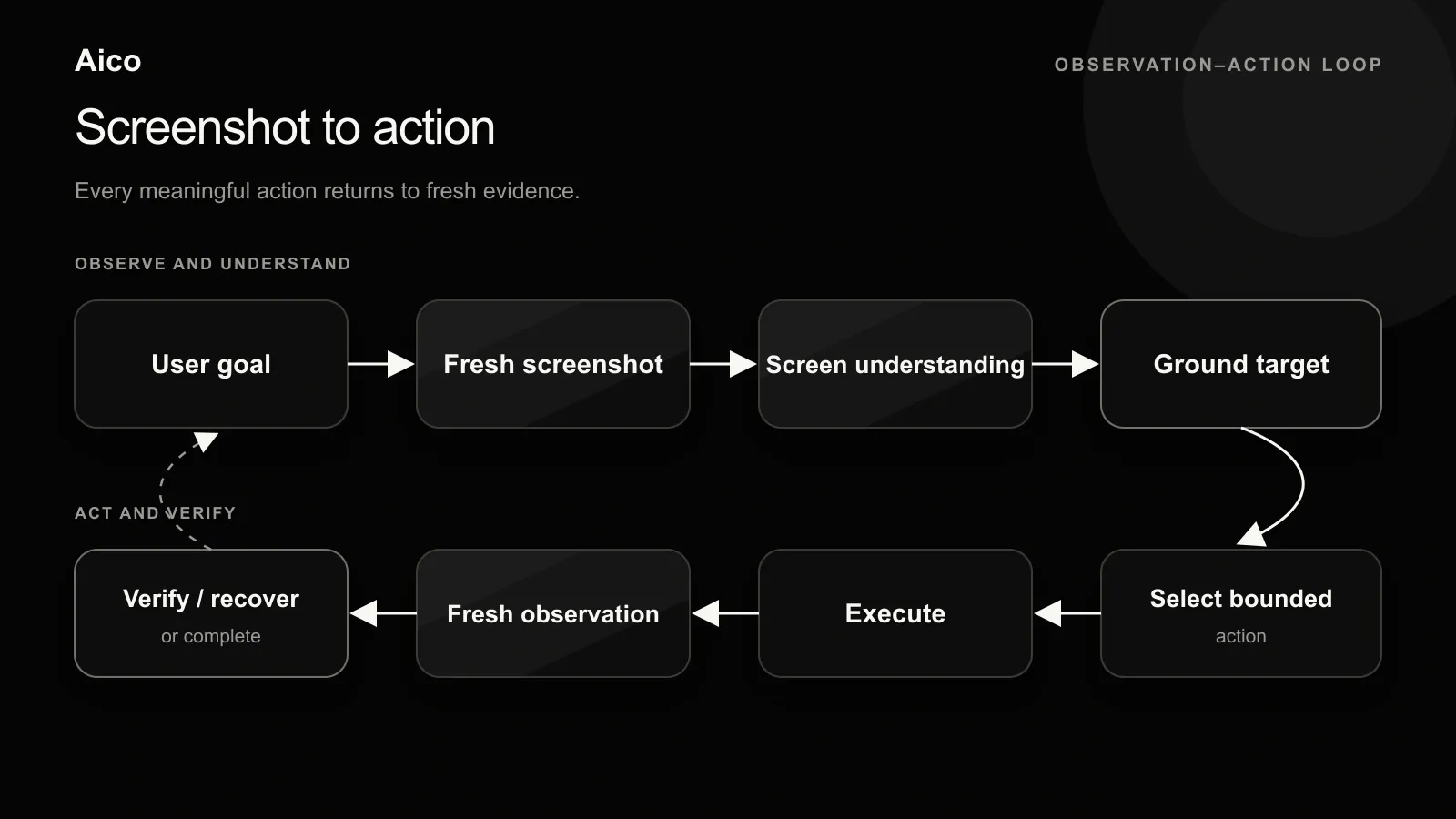
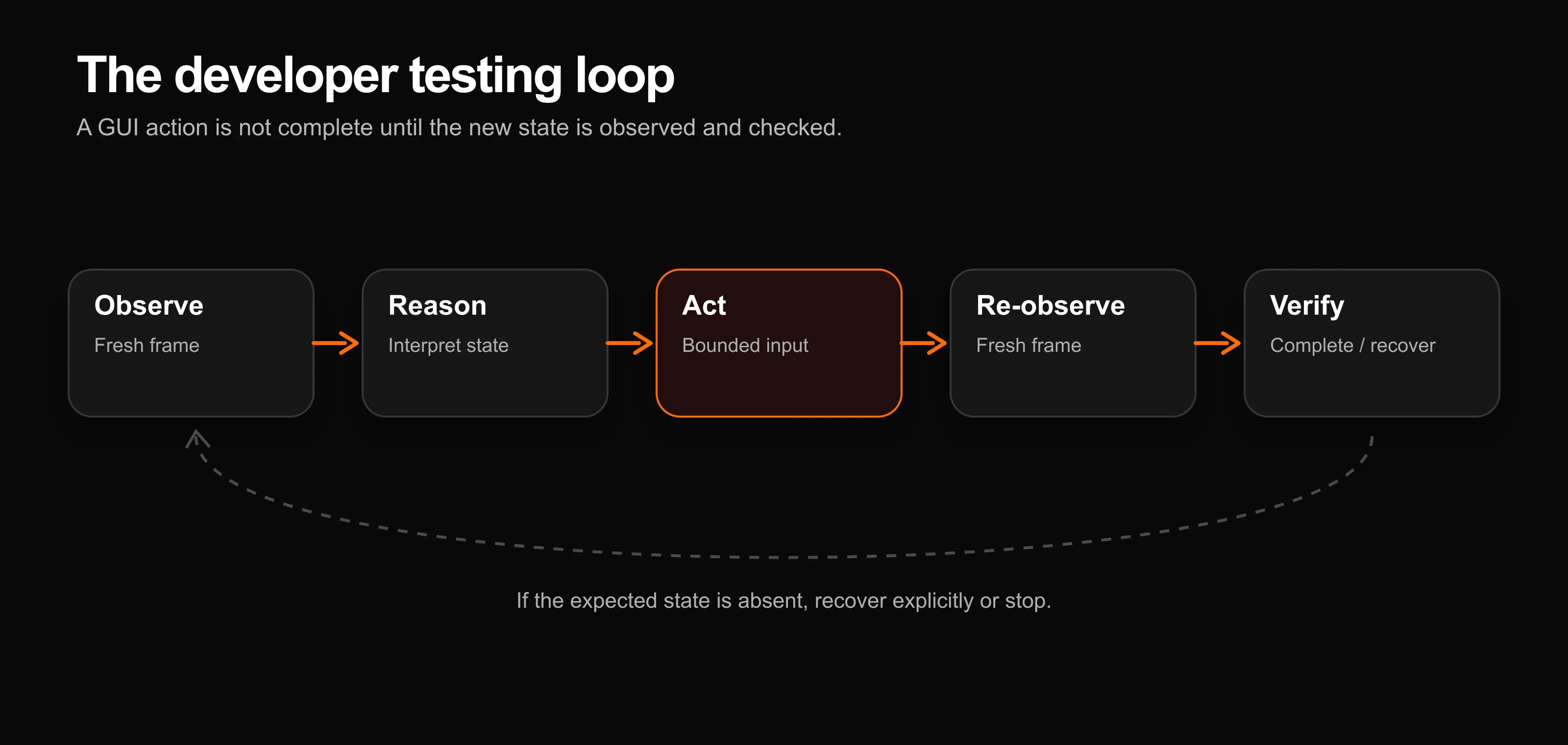
有用的结果不仅仅是最终答案。观察代理是否获取新的帧,识别相关界面,选择有界的操作,观察操作后的屏幕并验证任务状态。模拟器对可重复的开发很有用,但那里的成功并不能作为相同任务将在每个物理设备上都能工作的证据。
连接模拟器、桌面或真实设备
选择与您正在测试的问题相匹配的环境,而不是将每条路径视为可互换。
通过 ADB 连接 Android
确认设备已授权:
adb devices
状态必须是 device,而不是 unauthorized 或 offline。然后 Launcher 可以启动 Android 桥接,并将截图和输入请求路由到所选的序列号。
对于使用真实 Android 手机进行本地代理,文档化的单命令路径是:
python3 scripts/local_agent.py android
iPhone 路径
本地命令是:
python3 scripts/local_agent.py iphone-mirroring
python3 scripts/local_agent.py ios
iPhone 镜像需要兼容的 Mac 和通过 Apple 应用连接的已锁定手机。直接 USB 控制需要手机保持解锁状态,并依赖于签名的 WebDriverAgent 运行器。这些模式有不同的前提条件,不应该被视为相同的连接。
主机桌面
主机桌面桥接可以观察和操作 macOS 或 Linux 上计算机的主屏幕。它移动真实的指针并在真实机器上输入。使用一次性环境,仅授予所需的权限,并在手动控制之前停止实例。当前 Launcher 实现不支持 Windows 主机。
本地运行时不一定意味着本地推理
在电脑上运行 Aico 意味着运行时和所选环境桥接是本地的。模型可能仍由远程提供商提供。如果您配置了付费 API,则其提供商的定价、数据处理、速率限制和可用性适用。
| 层 | 可以本地吗? | 可以远程吗? |
|---|---|---|
| Aico 运行时和网页界面 | 是 | 部署依赖 |
| 屏幕/输入桥接 | 对于文档化的 PC 路径可以是本地 | 自定义桥接可以是远程 |
| 模型推理 | 仅在使用故意配置兼容本地后端时 | 是,通过兼容提供商 API |
除非模型、支持服务和环境都配置并验证为在本地运行,否则不要将此设置描述为完全离线。
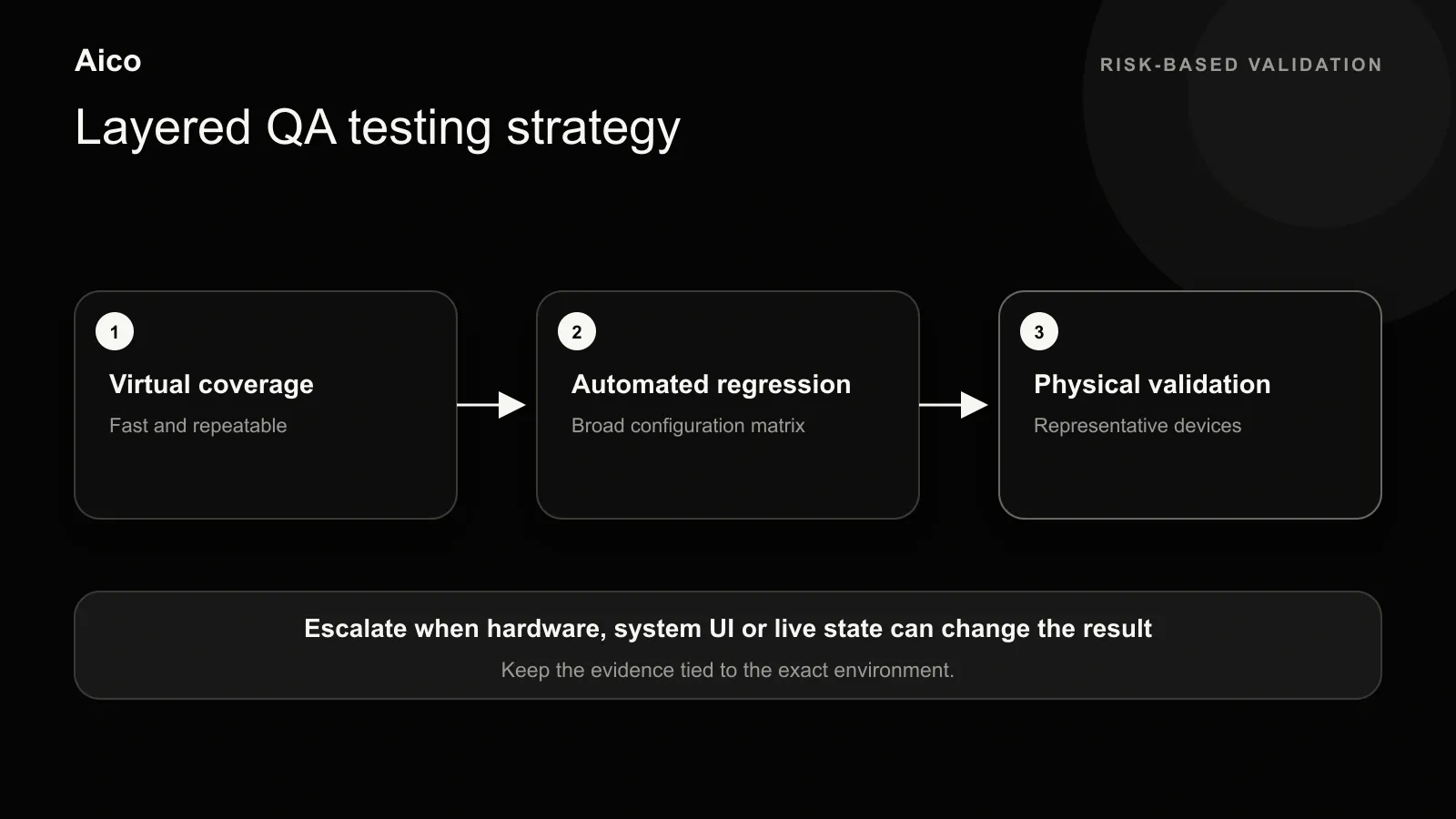
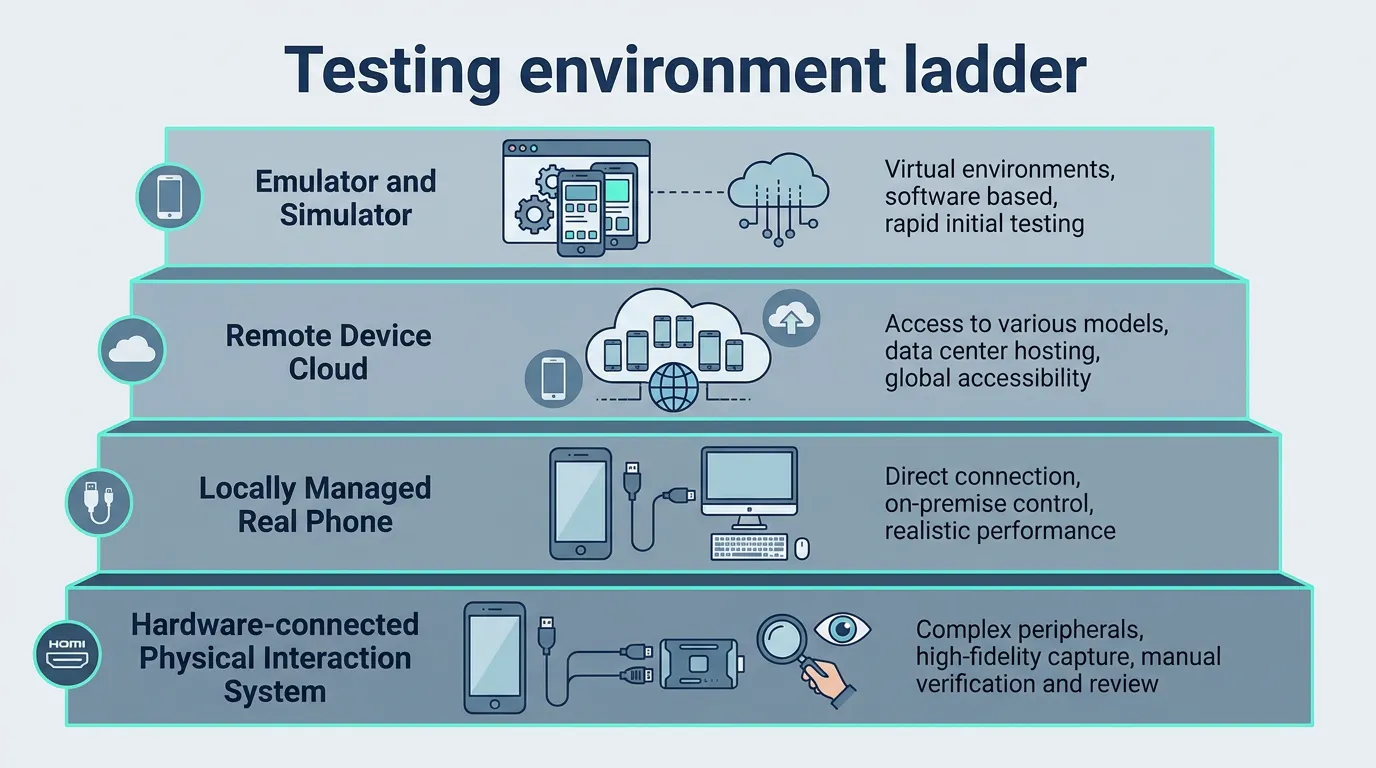
测试:先模拟器,真实设备在必要时
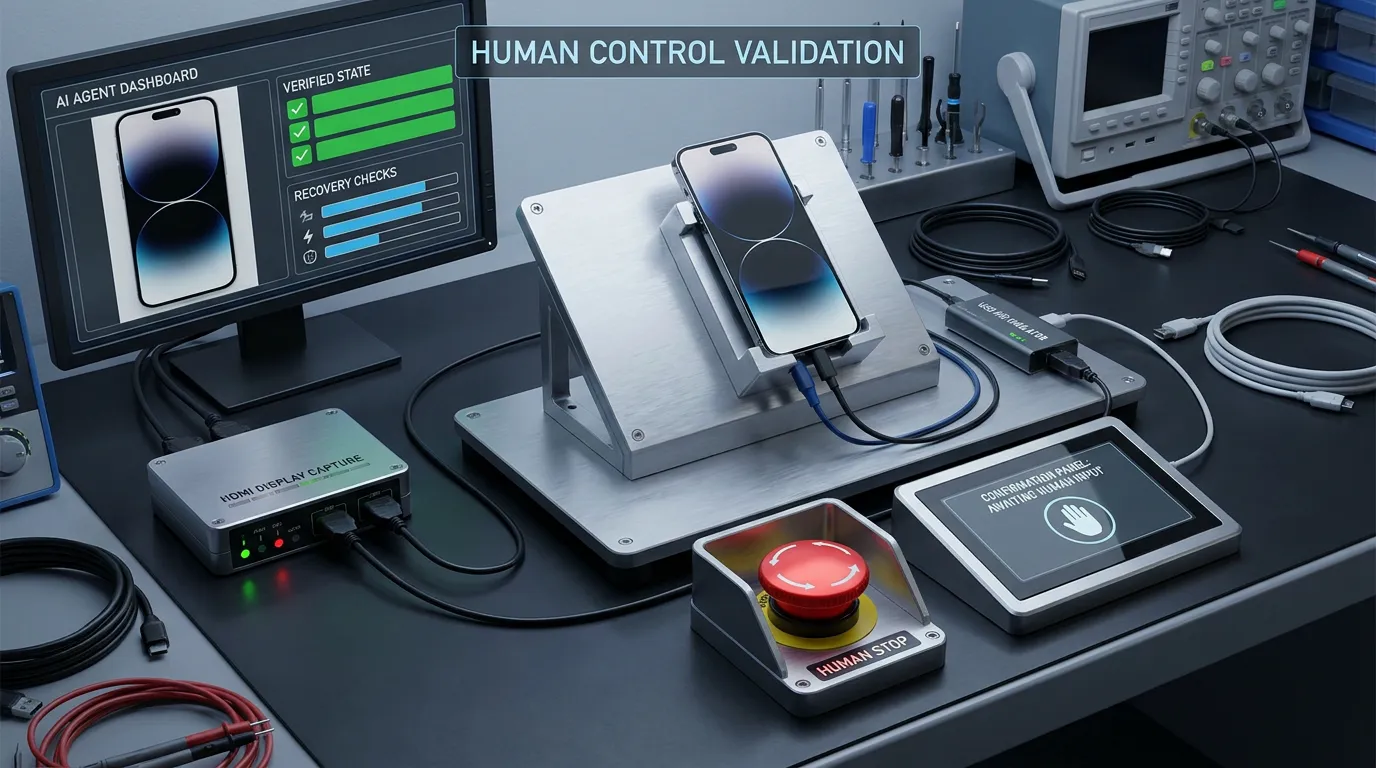
MobileGym 适用于可重复性、受控起始状态和回归工作。ADB 设备和 iPhone 桥接暴露真实平台行为,但添加了操作系统版本、权限、弹窗、连接和设备特定时序。物理 Aico Link 添加了不同的观察和控制边界:兼容的视频输出通过 HDMI 采集,动作通过 USB HID 传递。
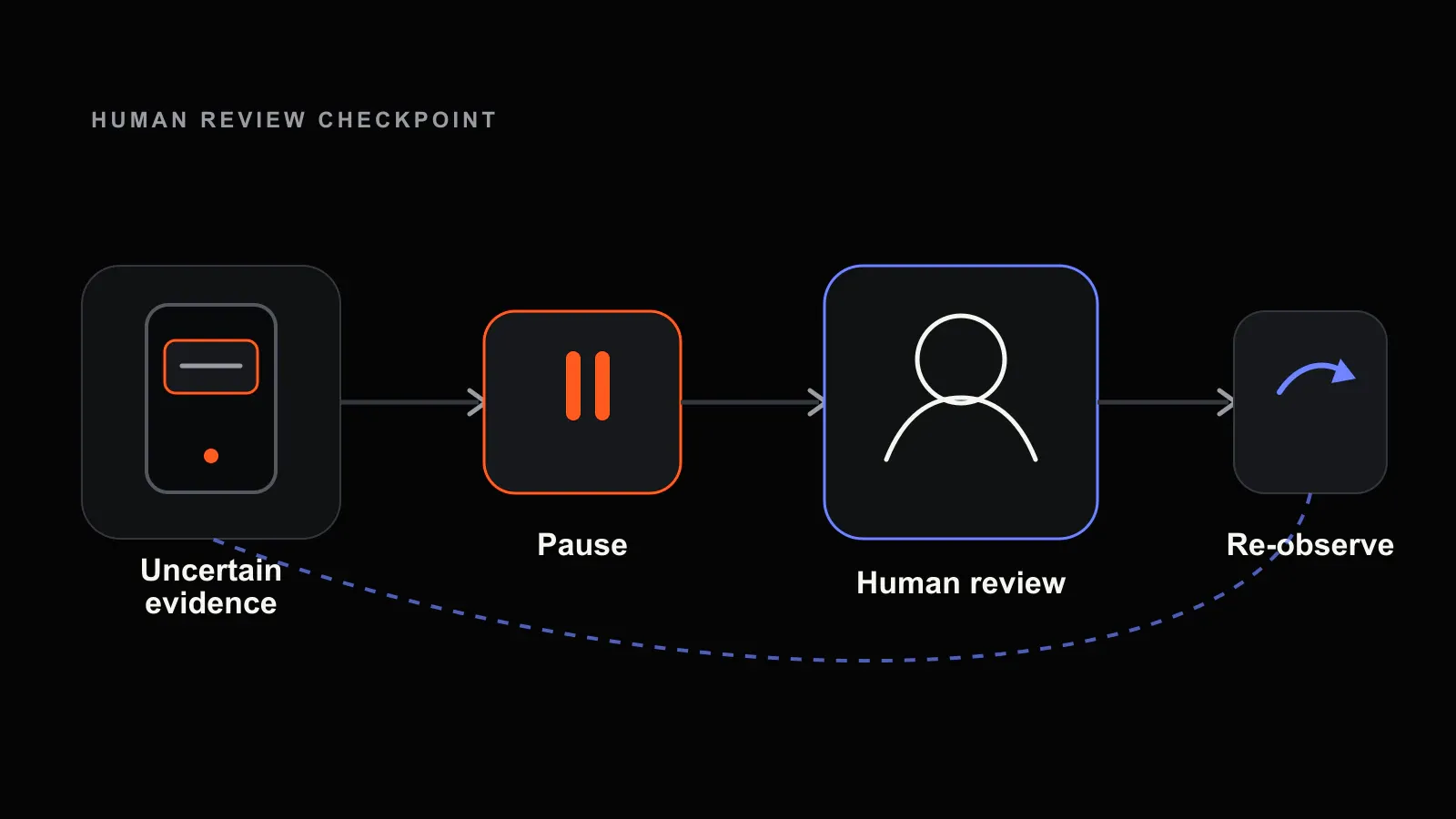
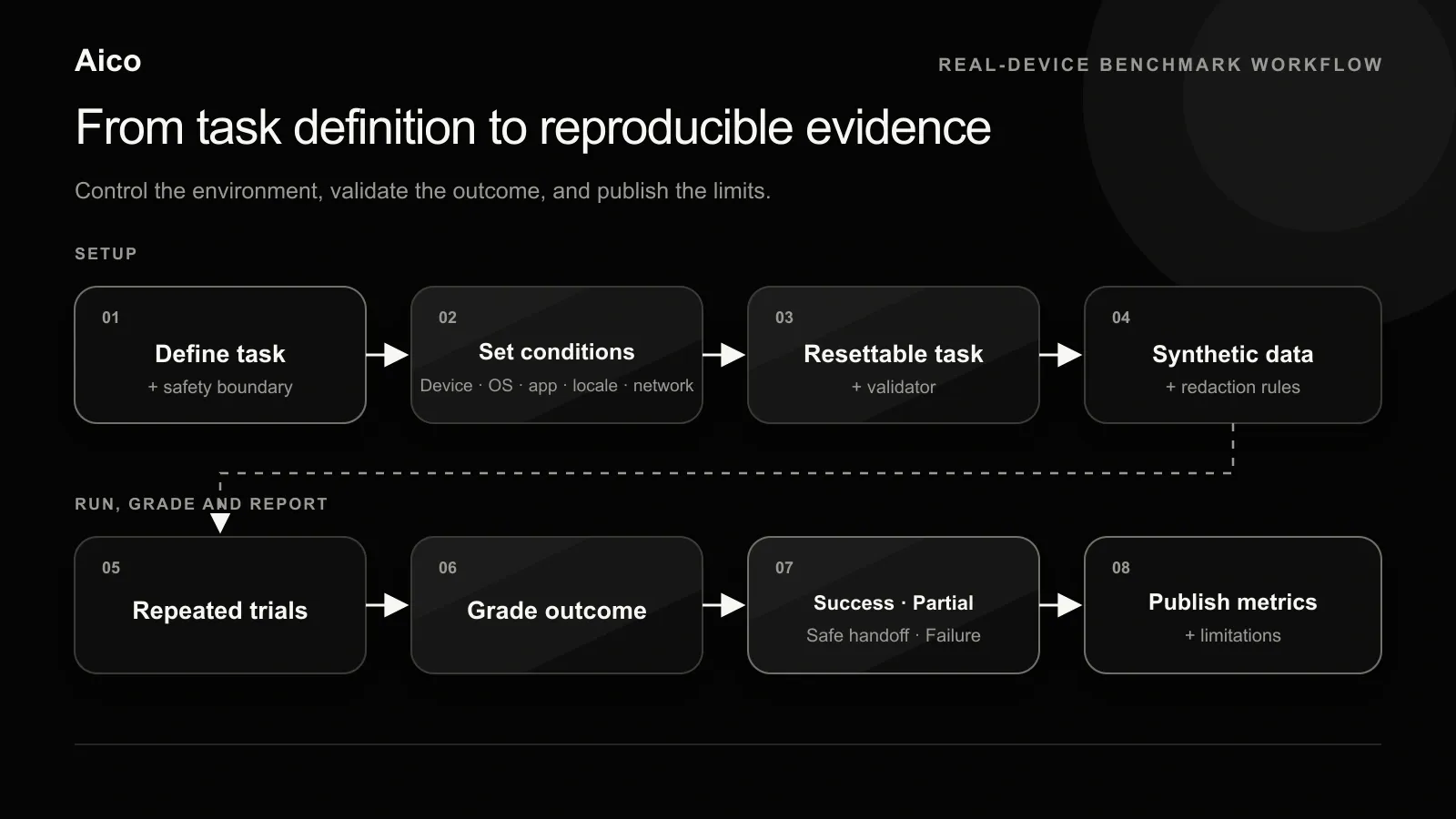
有用的评估应记录起始状态、任务措辞、桥接类型、模型配置、预期结果、观察结果和任何恢复方法。了解更广泛的方法论,请参阅 真实设备与模拟器、如何在真实设备上对移动 AI 代理进行基准测试 和 AI 代理如何验证操作成功。
故障排除常见设置问题
make launcher 无法启动
检查 Docker 是否正在运行,以及 uv 和 Git 是否在同一终端中可用。从仓库根目录运行命令。Launcher 是仓库本地的;它不是单独安装的桌面应用程序。
代理可以聊天但无法看到或控制任何东西
对于 No device,这是预期的。选择并启动支持的桥接。没有环境桥接,Config Web 和 Agent Web 可以工作,但代理没有外部屏幕或输入目标。
容器无法到达主机上的桥接
在容器内,localhost 指的是容器本身。文档化的 Compose 路径使用主机可访问的地址,如 http://host.docker.internal:19090,用于在计算机上运行的桥接。
Android 缺失或未授权
运行 adb devices,解锁手机,接受调试提示,并确认所选序列号报告 device。如果序列号已更改,请重新连接或重新配对无线调试。
macOS 上的屏幕采集或输入失败
向启动 Aico 的应用程序(如 Terminal、iTerm 或 VS Code)授予屏幕录制和辅助功能权限,然后退出并重启该应用程序。不要认为权限属于按名称列出的桥接进程。
模型调用失败
在 Config Web 中重新检查提供商、端点、模型标识符和凭证。普通文本模型密钥可能不包括实时语音访问。检查 Launcher 输出或按照沙箱日志:
docker compose logs -f
报告错误时,请从截图和日志中移除 API 密钥、密码、设备标识符和签名信息。
试用 Aico,然后分享可重现的结果
从 Aico 电脑设置文档 开始,并探索 Aico Link 仓库。如果项目有用,请给仓库加星。对于问题和开发讨论,加入 Aico Discord。
发现错误?提交一个 GitHub issue,并附上操作系统、提交版本、桥接类型、模型/提供商类别、起始状态、确切任务、预期结果、观察结果和编辑过的日志。可重现的报告比没有上下文的成功或失败声明更有价值。
常见问题
我需要 Aico Link 硬件才能在电脑上运行 Aico 吗?
不需要。文档化的电脑模拟器可以通过 Docker 或原生本地工作流运行 Aico。它用于开发和实验,不会复现所有硬件功能。
Aico 在电脑上运行时是完全离线的吗?
不会自动。运行时可以是本地的,而模型推理仍然使用远程 API。完全本地操作需要兼容的本地模型后端和任何其他所需服务都配置为本地。
Aico 可以从电脑控制 Android 手机吗?
可以,使用授权的 ADB 目标在兼容的开发设置中。设备、操作系统、应用和权限差异可能影响行为,因此这不是通用的兼容性保证。
Aico 可以从电脑控制 iPhone 吗?
仓库记录了 macOS 上的 iPhone 镜像和直接 USB/WebDriverAgent 路径。两者都有特定的前提条件,直接 USB 路径需要 Xcode 签名、开发者模式和受信任的设备。
Aico Launcher 支持 Windows 吗?
Docker 驱动的 Launcher 可在其前提条件运行的地方使用,但当前主机桌面桥接不支持 Windows 主机。桥接可用性取决于主机操作系统。
Aico 可以免费运行吗?
Aico Link 项目是开源的。您可能仍会为您选择使用的模型 API、云服务、硬件、连接或其他依赖项产生费用。